Как сделать журнал на день рождения в Canva
Краткий ответ: Чтобы сделать журнал на день рождения в Canva, создайте вертикальный дизайн в формате печати (A4, US Letter или страница брошюры вдвое меньше) и добавьте по странице на каждую страницу журнала — при желании взяв за основу шаблон журнала. Замените фото и текст, отодвиньте слова от краёв и скачайте PDF в качестве для печати.
В Canva и других редакторах дизайна можно сделать чудесный журнал на день рождения, но они дают вам пустой холст, а не план. Эти шаги подойдут для любого редактора — меню часто меняются, поэтому мы описываем, что сделать, а не какую кнопку нажать, — а в конце вы распечатаете журнал настоящей брошюрой.
Перед началом: выберите формат страницы
Решите, как будете печатать, ещё до начала дизайна: если поменять размер потом, макет может развалиться. Делайте дизайн в размере готовой страницы:
| Как будете печатать | Размер дизайна | Примечания |
|---|---|---|
| Отдельные страницы на US Letter | 8,5 × 11 дюймов, книжная ориентация | Печатайте с одной или с двух сторон, затем скрепите степлером или лентой |
| Отдельные страницы на A4 | 210 × 297 мм, книжная ориентация | Стандартный формат бумаги за пределами Северной Америки |
| Брошюра на US Letter | 5,5 × 8,5 дюйма, книжная ориентация | На каждой стороне листа печатаются две страницы |
| Брошюра на A4 | 148 × 210 мм (A5), книжная ориентация | На каждой стороне листа печатаются две страницы |
| Только цифровая версия | A4 или US Letter, книжная ориентация | Удобно читать на телефоне или компьютере |
Пошагово
-
Создайте дизайн нужного формата
Начните новый дизайн с настраиваемыми размерами — из таблицы выше — в книжной ориентации. Если редактор умеет показывать поля или зону выпуска за обрез, включите их, чтобы видеть, где у краёв начинается опасная зона.
-
Начните с шаблона или с нуля
Поищите в шаблонах редактора макет журнала или обложки журнала и выберите тот, где есть крупные фото и понятные заголовки. Прежде чем строить дизайн вокруг каких-то элементов, проверьте, не входят ли они в платный тариф.
-
Добавьте по странице на каждую страницу журнала
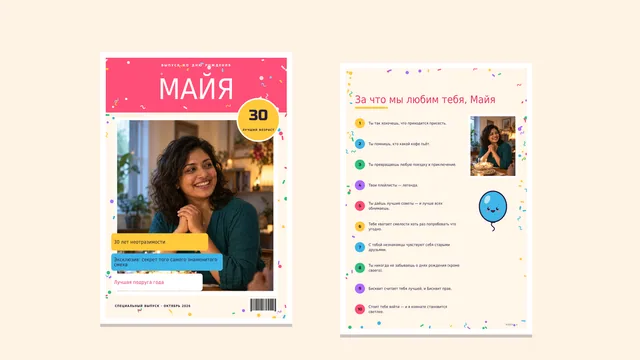
Сначала спланируйте страницы — например: обложка, письмо редактора, хронология, «За что мы тебя любим», интервью, фотогалерея, викторина и задняя обложка с поздравлениями. Чтобы начать следующую страницу, дублируйте готовую — так шрифты, цвета и поля останутся одинаковыми.
-
Вставьте свои фото
Перетащите фото в рамки шаблона, чтобы они обрезались по размеру, затем сдвиньте их так, чтобы лица оказались на месте. Используйте оригинальные фото, а не скриншоты, и сохраните лучший портрет для обложки.
-
Замените текст
Напишите шапку, анонсы и тексты всех страниц своими словами. Ограничьтесь двумя шрифтами, делайте основной текст размером около 10–12 пт, чтобы его было удобно читать на бумаге, и не размещайте текст на самых пёстрых участках фото.
-
Проверьте перед экспортом
Отодвиньте текст и лица хотя бы на 6 мм (¼ дюйма) от каждого края, посчитайте страницы (для брошюры — кратно четырём) и вычитайте имена, даты и возраст. Опечатки легче заметить, если прочитать журнал на экране телефона в полный размер.
-
Скачайте PDF в качестве для печати
Экспортируйте все страницы в PDF, выбрав вариант для печати, а не облегчённый для экрана. Для домашней печати отключите метки обреза и выпуск за обрез — домашний принтер не сможет их обрезать.
Как распечатать журнал из Canva дома
Редакторы дизайна обычно экспортируют страницы одну за другой, в порядке чтения. Для отдельных страниц это идеально, но в брошюре страницы нужно переставить, чтобы после сгибания они шли в правильном порядке.
Отдельные страницы
- Откройте PDF и печатайте в масштабе 100% («Реальный размер») на бумаге того формата, под который делали дизайн.
- Печатайте с одной стороны или с двух, с переворотом по длинному краю.
- Скрепите степлером в уголке, лентой или корешком из васи-скотча — смотрите, как скрепить журнал дома.
Брошюра
- Откройте PDF в программе для просмотра PDF, где есть вариант печати «Брошюра». Она разместит по две страницы на каждой стороне листа в порядке сгибания.
- Выберите двустороннюю печать с переворотом по короткому краю.
- Если вы делали дизайн в полном размере (A4 или Letter), режим брошюры уменьшит каждую страницу вдвое — проверьте, что текст по-прежнему достаточно крупный.
- Сложите листы стопкой, согните, прогладьте сгиб и скрепите степлером — смотрите, как сложить брошюру.
В нашей инструкции по печати — о лучшей бумаге, печати с телефона и принтерах, которые не умеют печатать с двух сторон.
Canva или шаблон с подсказками?
И там и там получится отличный журнал — просто они подходят разным людям. Вот честное сравнение с Oolshak, нашим бесплатным конструктором журналов на день рождения:
| Редактор дизайна (например, Canva) | Шаблон Oolshak с подсказками | |
|---|---|---|
| С чего вы начинаете | Пустая страница или общий шаблон журнала | Восемь готовых страниц ко дню рождения или короткий выпуск на 4 страницы |
| Что вы меняете | Всё: макет, шрифты, цвета и элементы | Тексты и до 12 фото в полях с подсказками; макеты фиксированы и проверены печатью |
| Стили | Без ограничений | Семь: «Конфетти», «Космос», «Глянец», «Золото», «Динозавры», «Единороги» и «Спорт» |
| Помощь с текстами | Каждую страницу вы пишете с нуля | Шаблоны по возрасту и для близких людей сразу дают подходящие заголовки и вопросы |
| Время | Несколько часов на макет плюс тексты | В основном время на тексты — дизайн уже готов |
| Печать брошюры | Экспортируйте страницы, затем используйте настройку печати брошюрой | Скачайте PDF-брошюру, готовую к сгибанию, или отдельные страницы |
| Стоимость | Бесплатный тариф; некоторые шаблоны и элементы платные | Бесплатно; чтобы скачать PDF, войдите с аккаунтом Google |
| Кому подходит | Тем, кто любит дизайн и хочет уникальный макет | Тем, кто хочет закончить за вечер, даже на телефоне |
Советы: журнал, который выглядит профессионально
- Одна сетка на всех страницах. Используйте одинаковые поля и ширину колонок во всём журнале — именно единообразие делает его похожим на настоящий.
- Два шрифта и один акцентный цвет. Выразительный шрифт для заголовков, простой — для текста и один цвет, который повторяется на каждой странице.
- Меньше фото, но крупнее. Одно большое фото лучше шести крошечных. Коллаж оставьте для страницы галереи.
- Детали настоящего журнала. Номера страниц, колонтитул с названием журнала, выделенные цитаты и подписи к фото добавляют реализма.
- Сильный контраст. Тёмный текст на светлом фоне или наоборот — и никогда текст поверх самой пёстрой части фото.
- Обложка, которая продаёт. Уделите ей больше всего времени: советы о шапке и анонсах — в инструкции как сделать обложку журнала на день рождения, а что написать внутри — в наших идеях для журнала на день рождения.